

Tạo quy tắc
Thiết lập quy tắc tự động từng bước, bật quy tắc và kiểm tra quy tắc đã làm gì.
Một quy tắc nói rằng: khi điều này xảy ra với những bản ghi này, hãy làm những việc này. Bài viết hướng dẫn bạn tạo một quy tắc từ đầu đến cuối, rồi chỉ cho bạn nơi xem các lần chạy của nó.
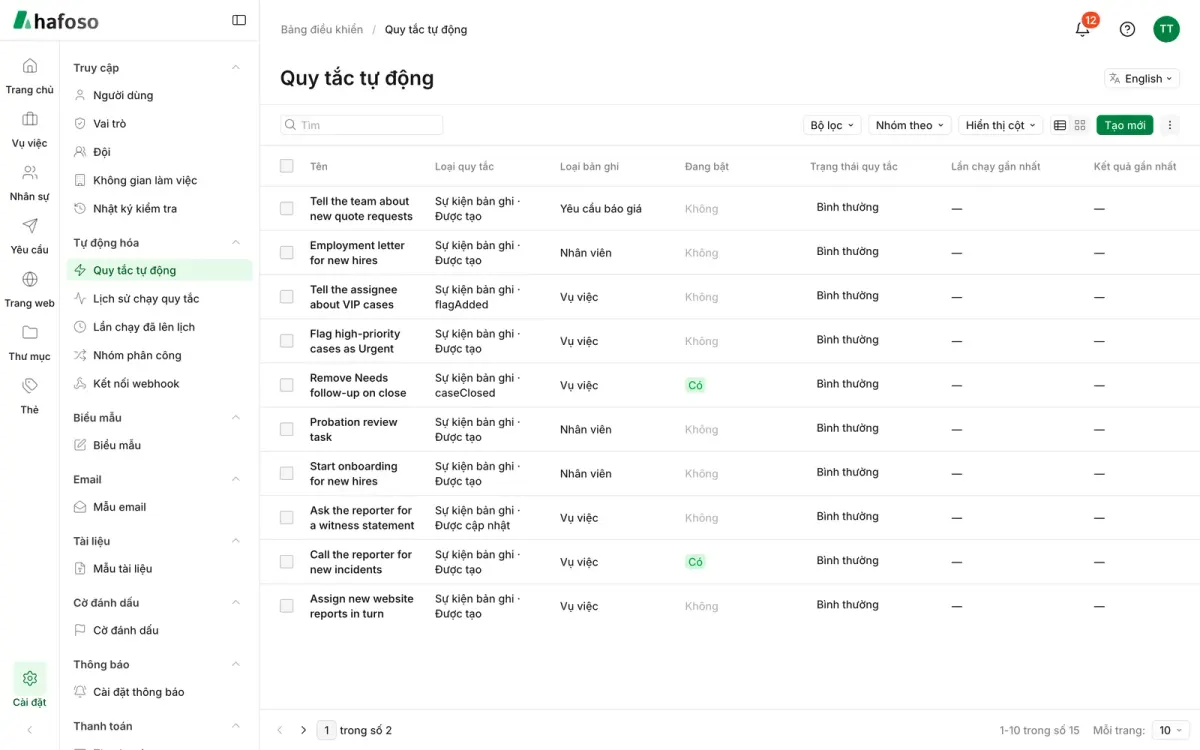
Thiết lập quy tắc
Mở Cài đặt → Tự động hóa → Quy tắc tự động và chọn Tạo mới. Đặt cho quy tắc một Tên dễ hiểu.
Chọn Loại quy tắc và Loại bản ghi, tức loại bản ghi mà quy tắc theo dõi, như Vụ việc hay Nhân viên.
Thiết lập cách kích hoạt. Với quy tắc Sự kiện bản ghi, chọn sự kiện, và nếu cần, Chỉ khi các trường này thay đổi. Với quy tắc Lịch theo ngày, chọn Trường ngày và Độ trễ trước hoặc sau ngày đó. Với quy tắc Xử lý định kỳ, chọn Tần suất và Giờ kích hoạt. Lịch chạy theo múi giờ của không gian làm việc, trừ khi bạn đổi Múi giờ.
Chọn Thêm điều kiện để giới hạn những bản ghi mà quy tắc tác động. Thử điều kiện cho biết hiện có bao nhiêu bản ghi khớp.
Thêm một hoặc nhiều Hành động. Các hành động chạy theo thứ tự; đánh dấu Dừng quy tắc nếu hành động này lỗi cho hành động mà các bước sau phụ thuộc vào. Trong nội dung thông báo, dùng Biến chèn như tiêu đề bản ghi hay liên kết đến bản ghi.
Lưu, rồi bật Đang bật. Quy tắc mới luôn ở trạng thái tắt cho đến khi bạn bật.
Mục Thực hiện với quyền của cho biết quy tắc chạy với quyền của ai: người lưu các hành động gần nhất. Quy tắc chỉ làm được những gì người đó được phép. Nếu người đó rời đi hoặc mất quyền, quy tắc hiện Cần xử lý và ngừng chạy. Hãy mở quy tắc và lưu lại các hành động để quy tắc chạy với quyền của bạn.
Xem quy tắc đã làm gì
Chọn Xem lịch sử chạy trên một quy tắc, hoặc mở Cài đặt → Tự động hóa → Lịch sử chạy quy tắc, để xem từng lần chạy với bản ghi, Kết quả (như Thành công, Lỗi một phần hay Không khớp điều kiện) và kết quả cùng lỗi của từng hành động. Khi một lần chạy bị lỗi, ví dụ vì thiếu địa chỉ email, hãy khắc phục nguyên nhân rồi chọn Chạy lại hoặc Chạy lại các hành động lỗi.
Lần chạy đã lên lịch liệt kê những gì quy tắc Lịch theo ngày và thông báo trì hoãn đã lên kế hoạch cho từng bản ghi, kèm thời điểm Đến hạn và Trạng thái. Khi ngày trên bản ghi thay đổi, lần chạy đã lên lịch cũng dời theo.
Phân công lần lượt
Để chia đều việc mới, hãy thêm hành động Phân công, chọn trường cần phân công, và đặt Giao cho là Lần lượt (xoay vòng). Sau đó chọn ai sẽ lần lượt nhận việc: Những người lần lượt, Các vai trò lần lượt, Các đội lần lượt, hoặc Người dùng phù hợp với điều kiện. Giữ Chỉ khi chưa có ai được giao để không đụng đến bản ghi đã có người phụ trách.
Mỗi nhóm người trở thành một mục trong Nhóm phân công, cho biết Thành viên, người được Phân công gần nhất và số bản ghi Đã phân công. Các quy tắc dùng cùng một nhóm người chia sẻ một thứ tự lần lượt, nên không ai bị bỏ sót hay nhận hai lần. Người không mở được bản ghi sẽ được bỏ qua.
Gửi dữ liệu sang hệ thống khác
Để gọi một hệ thống khác khi có sự kiện, trước hết hãy thêm hệ thống đó tại Cài đặt → Tự động hóa → Kết nối webhook: URL gốc (chỉ https), Xác thực và Header nếu cần, rồi chọn Kiểm tra kết nối. Thông tin xác thực được mã hóa và không hiển thị lại. Trong quy tắc, thêm hành động Gọi webhook, chọn Kết nối, Đường dẫn và Nội dung cần gửi, rồi dùng Gửi thử trước khi bật quy tắc.
Cập nhật lần cuối
Vẫn cần hỗ trợ?
Đội ngũ của chúng tôi trả lời qua email, thường trong vòng một ngày làm việc.