

Tạo biểu mẫu
Tạo biểu mẫu tùy chỉnh, thêm trường, đặt lên trang web, hoặc thiết lập biểu mẫu yêu cầu gửi qua email.
Biểu mẫu tùy chỉnh tạo ra một loại bản ghi mới cho không gian làm việc, như Nhà cung cấp hay Tin nhắn liên hệ, có danh sách riêng trên thanh bên. Bạn tự chọn các trường, và có thể cho khách truy cập điền biểu mẫu trên trang web.
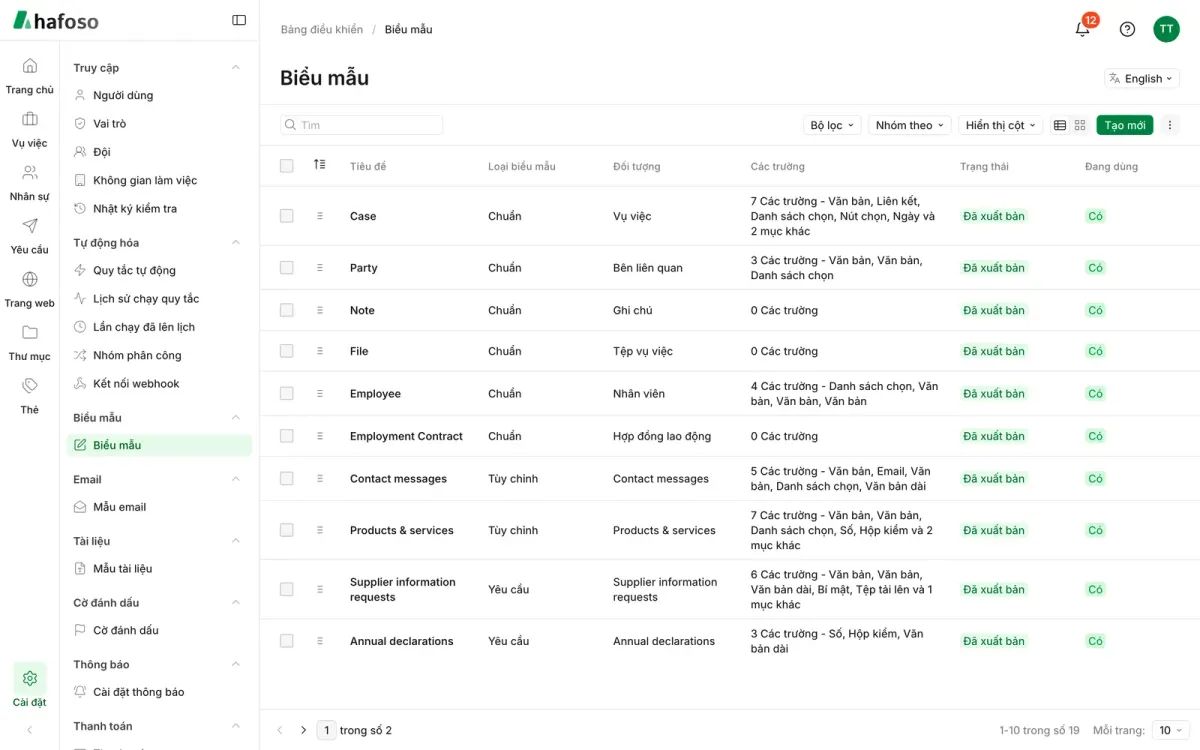
Tạo biểu mẫu tùy chỉnh
Mở Cài đặt → Biểu mẫu → Biểu mẫu và chọn Tạo mới.
Chọn Loại biểu mẫu là Tùy chỉnh. Không thể đổi loại biểu mẫu sau khi lưu.
Nhập Tên số ít và Tên số nhiều (tên số nhiều hiện trên thanh bên), rồi chọn Nhóm ở thanh bên nơi danh sách xuất hiện.
Trong thẻ Trường, thêm các trường. Chọn Trường tiêu đề: giá trị của trường này dùng để gọi tên từng bản ghi trong danh sách và khi tìm kiếm.
Chọn Lưu bản nháp để làm tiếp sau, hoặc Xuất bản tài liệu để đưa biểu mẫu vào sử dụng.
Để bản ghi thuộc về một vụ việc, chọn Vụ việc làm Đối tượng cha: mỗi vụ việc sẽ hiện biểu mẫu trong thẻ Biểu mẫu. Không thể đổi đối tượng cha sau khi biểu mẫu đã xuất bản.
Thay đổi trên biểu mẫu đã xuất bản được giữ ở bản nháp cho đến khi bạn xuất bản. Đồng nghiệp và khách truy cập vẫn thấy bản đã xuất bản, nên bạn có thể sửa một biểu mẫu đang dùng mà không lo ảnh hưởng.
Thêm trường
Chọn một kiểu trường như Văn bản, Văn bản dài, Email, Số, Hộp kiểm, Danh sách chọn, Nút chọn, Ngày, Liên kết hay Tệp tải lên, rồi đặt Nhãn và, nếu cần, Hướng dẫn. Đánh dấu Bắt buộc cho những trường phải điền.
- Gom các trường bằng một Phần, hiển thị dạng nhóm, khối thu gọn được hoặc thẻ.
- Cách nhập liệu quyết định giá trị được nhập thế nào: Có thể chỉnh sửa bất cứ lúc nào, Chỉ khi tạo bản ghi, hoặc Tính toán từ các trường khác bằng biểu thức.
- Điều kiện hiển thị chỉ hiện một trường khi bản ghi khớp với điều kiện bạn chọn.
- Chuyển đến… đưa một trường sang phần khác mà vẫn giữ giá trị của nó.
Đặt biểu mẫu lên trang web
Trong thẻ Website của biểu mẫu, đánh dấu Nhận bài gửi từ website.
Đánh dấu Công khai cho những trường khách được điền. Đặt Nhãn nút gửi và việc xảy ra Sau khi gửi: Hiển thị thông báo hoặc Chuyển đến một trang.
Trong Email, thêm các email gửi đi sau mỗi bài gửi, ví dụ cho đội ngũ của bạn. Xuất bản biểu mẫu.
Trong trình sửa trang, thêm khối Biểu mẫu và chọn biểu mẫu của bạn. Xem Sửa trang.
Mỗi bài gửi trở thành một bản ghi trong danh sách của biểu mẫu, với Nguồn là Website. Biểu mẫu có đối tượng cha không nhận bài gửi từ trang web.
Biểu mẫu yêu cầu gửi qua email
Chọn Loại biểu mẫu là Yêu cầu để gửi biểu mẫu cho những người cụ thể, như nhà cung cấp hay nhân chứng. Mỗi người nhận một email có liên kết riêng và điền biểu mẫu trên trang web của bạn. Trong thẻ Yêu cầu của biểu mẫu, bạn đặt:
- Hạn phản hồi (số ngày) và có Đóng khi đến hạn hay không.
- Nhắc nhở trước, đúng và sau ngày hết hạn.
- Mã bảo mật: mã 6 chữ số gửi trong một email riêng, phải nhập trước khi biểu mẫu mở ra: Mặc định tắt, Mặc định bật hoặc Luôn bắt buộc.
- Trang phản hồi, Thông báo khi có phản hồi, Mẫu email và Nguồn người nhận để chọn người nhận.
Đánh dấu một trường là Trường nội bộ cho những ghi chú chỉ đội ngũ của bạn thấy và điền. Liên kết mở một trang web có khối Biểu mẫu yêu cầu; nếu biểu mẫu không có trang riêng, liên kết mở Trang yêu cầu mặc định đặt trong Trang web → Cài đặt trang web, thẻ Yêu cầu. Để gửi yêu cầu và theo dõi câu trả lời, xem Xem bài gửi và phản hồi.
Cập nhật lần cuối
Vẫn cần hỗ trợ?
Đội ngũ của chúng tôi trả lời qua email, thường trong vòng một ngày làm việc.